L'export au format PDF d'une initiative vous permet d'inclure les différents documents présents dans votre initiative.
Par défaut, l'application n'inclut pas les les documents dans votre rapport, pour y remédier il vous faut :
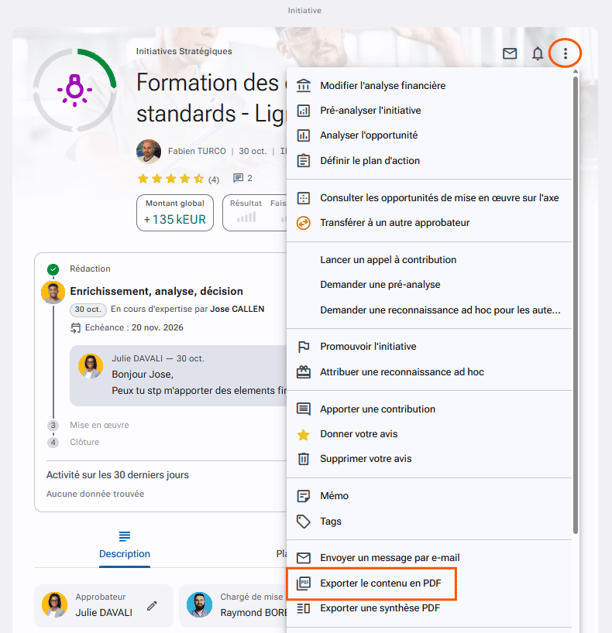
- Allez dans la fiche de votre initiative.
- Cliquez sur "Exporter le contenu en PDF" via le bouton des actions.
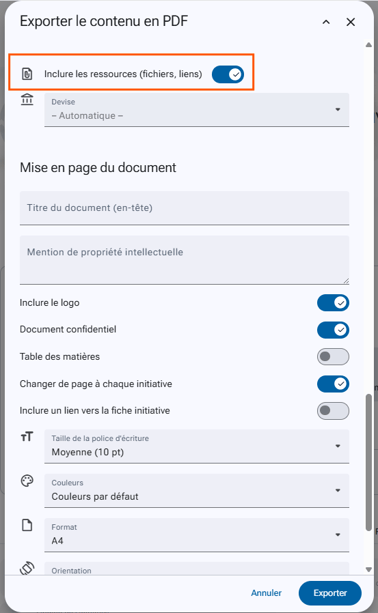
- Cliquez sur "Options".
- Pour la Section "Données à exporter", sélectionnez "Inclure les ressources (fichiers, liens)".
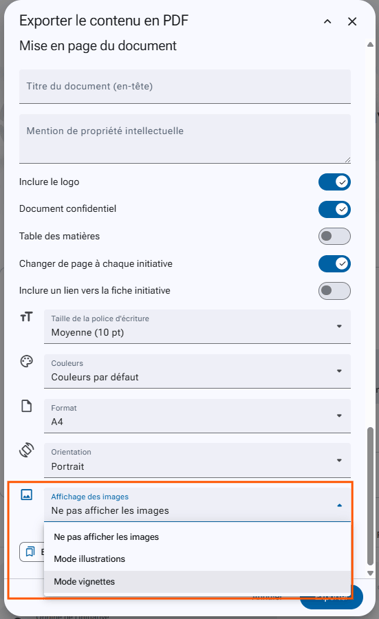
- Pour la section "Mise en page du Document", ligne "Affichage des images", sélectionnez dans la liste déroulante le format souhaité (Mode vignettes / mode illustrations).
- Générez votre document en cliquant sur le bouton "Exporter" en bas de page.